
테마 전환
전면형 광고단위 설정
애드핏에서 전면형 광고단위를 생성하고 게임 화면 방향과 운영 기준에 맞게 설정하는 방법을 안내합니다.
광고단위 생성
경로: 광고관리 > 광고단위 탭 > "+ 광고단위 생성" > 매체 선택 > 상품 선택
1단계: 상품 선택
전면형 광고단위를 생성하기 위해 "전면형" 상품을 선택합니다.
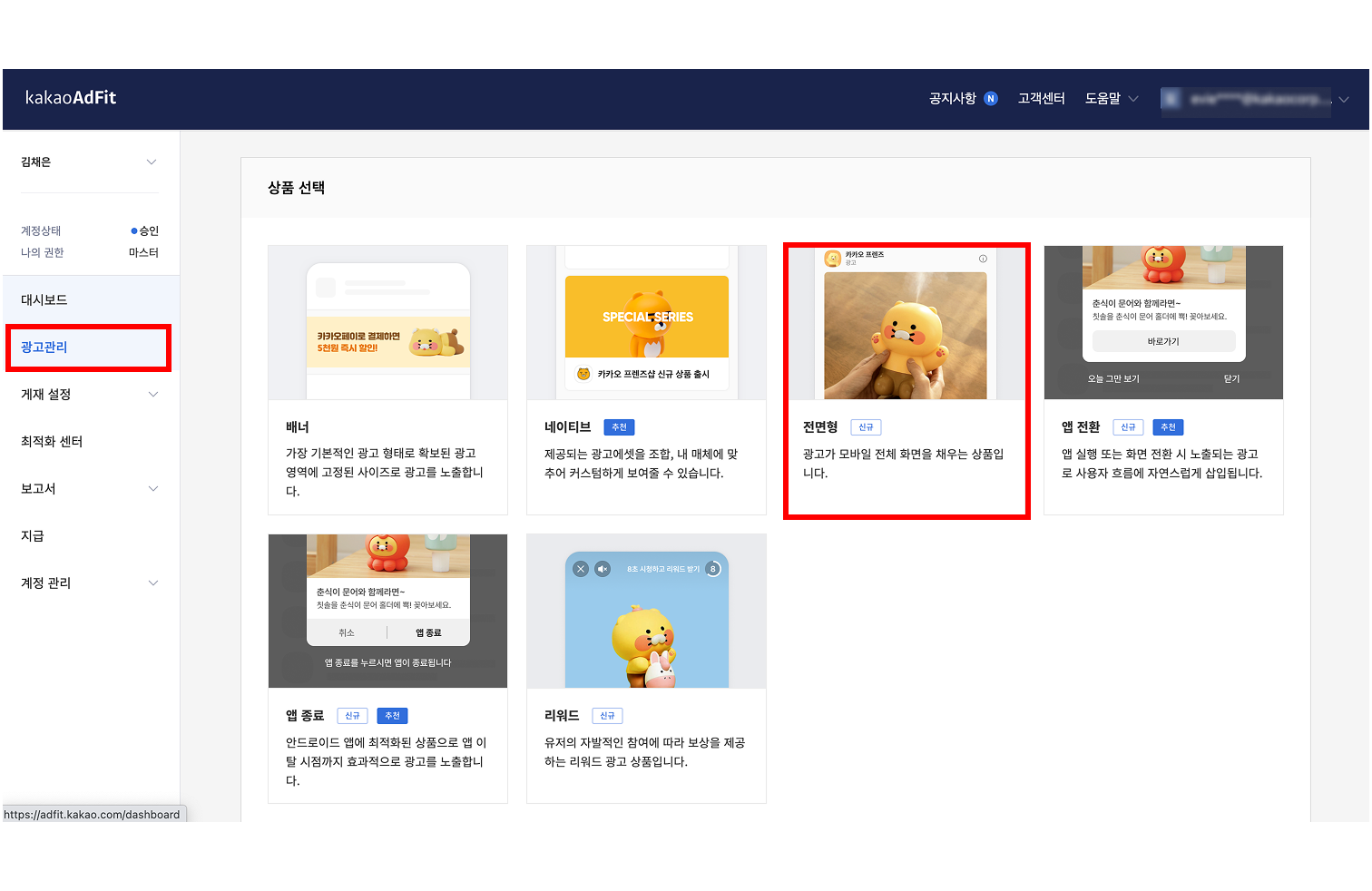
2단계: 광고단위 정보 입력 필수
상품 선택 후 아래로 스크롤하여 광고단위 생성에 필요한 정보와 설정 옵션 값을 입력합니다.
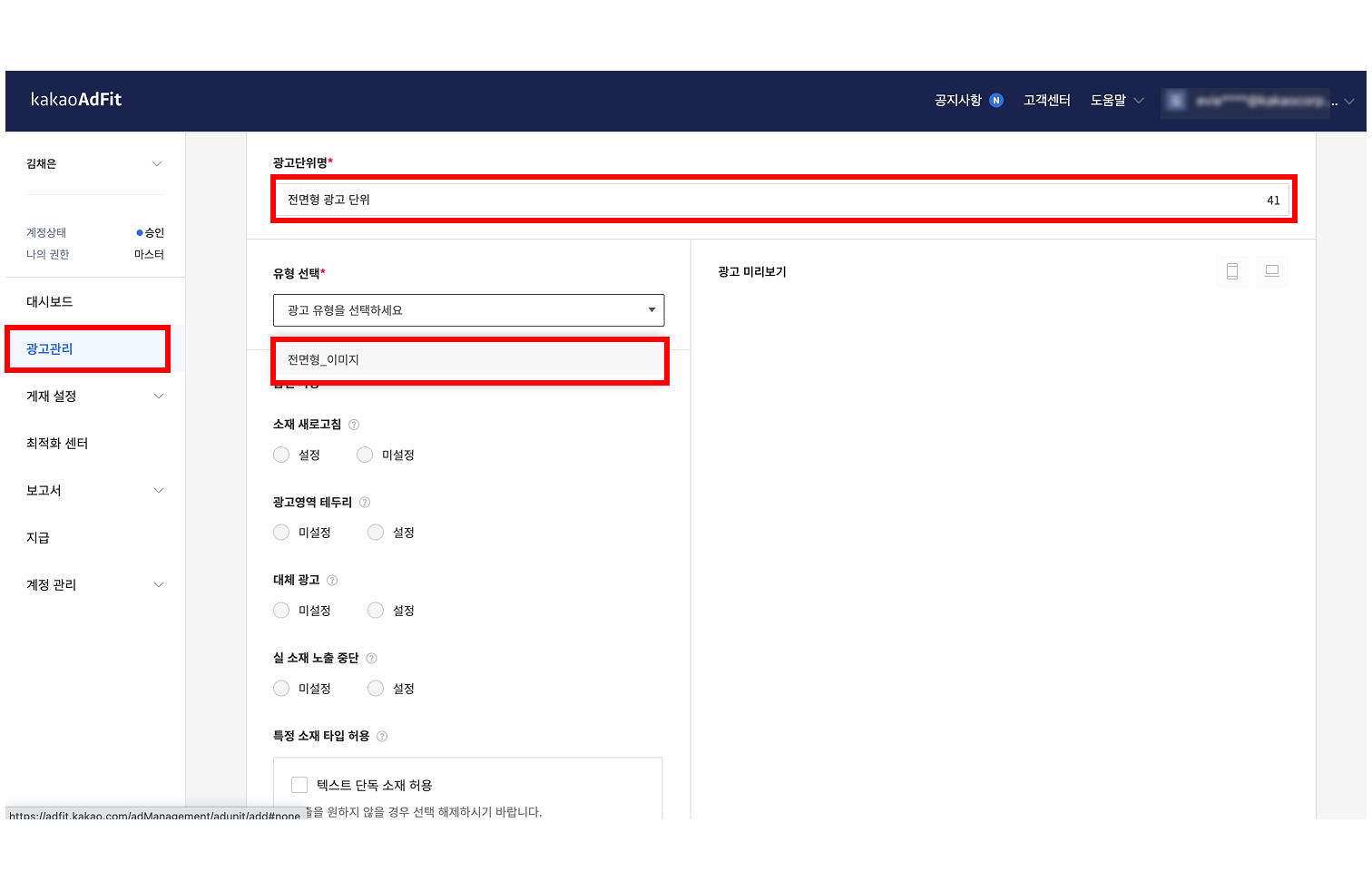
| 항목 | 설정 기준 |
|---|---|
| 광고단위명 | 최대 50자 이내로 입력 |
| 유형 선택 | 전면형_이미지 선택 |
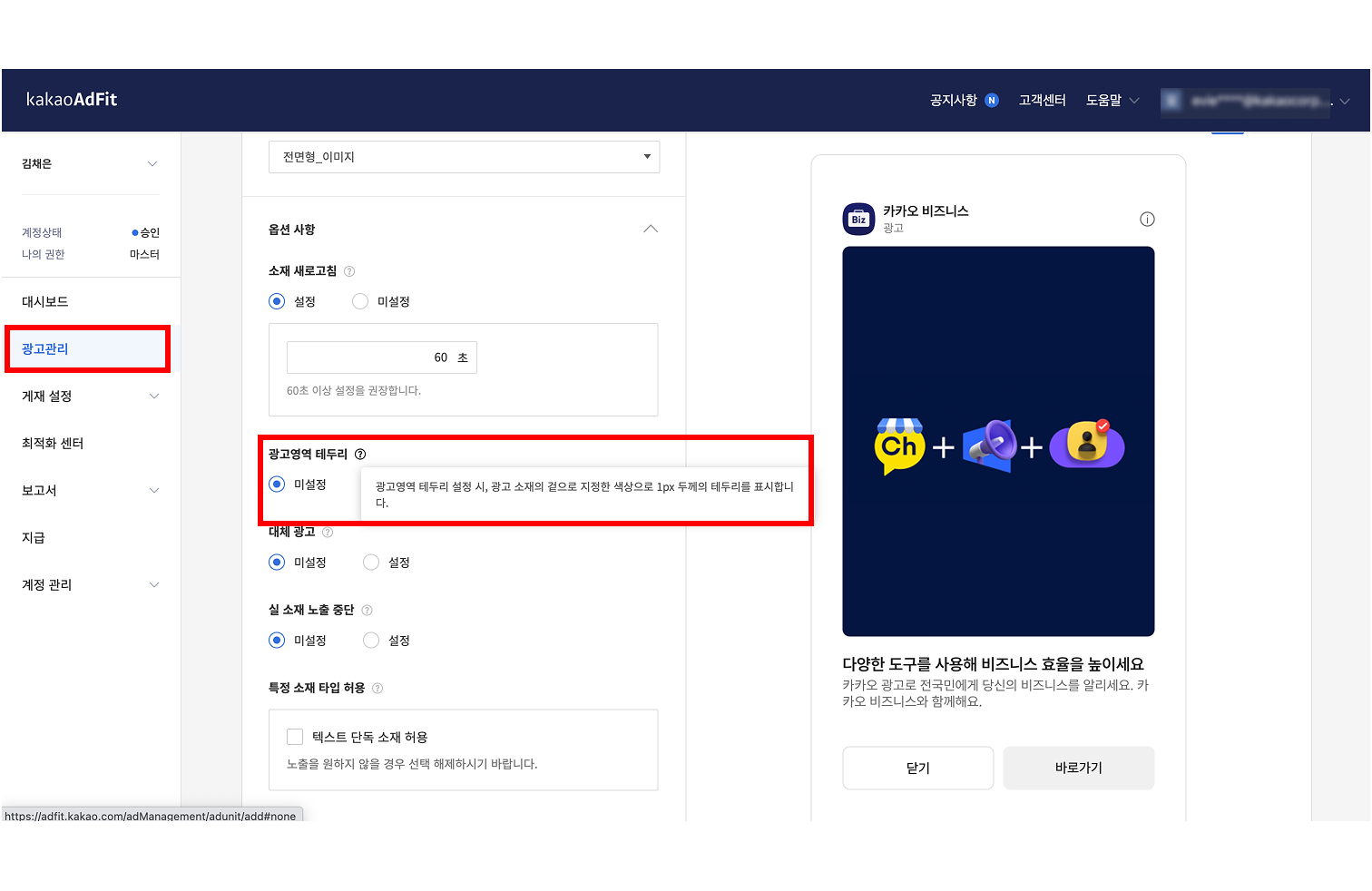
3단계: 광고영역 테두리
광고영역 테두리에서 "설정" 옵션을 선택하면 입력란이 활성화되고 기본값으로 "색상: 없음" 값이 표시됩니다.
색상표에서 원하는 색상을 선택하거나 맞춤 색상란에 #000000 형식의 Hex 색상 코드를 입력할 수 있습니다.
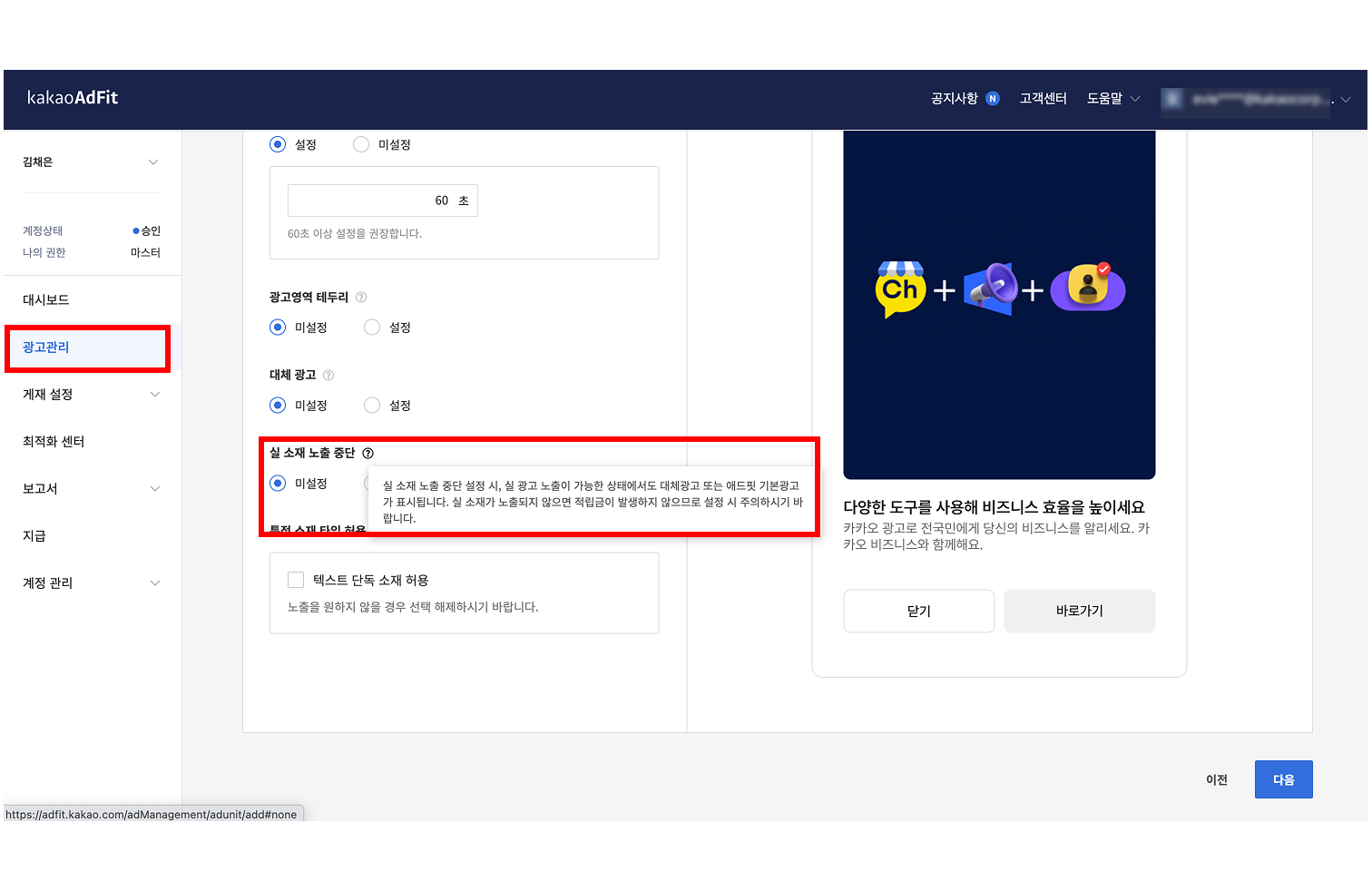
4단계: 실소재 노출 중단 옵션
대체 광고가 등록된 상태에서 실소재 대신 애드핏 기본 광고를 노출해야 할 때 사용합니다.
광고단위 출시 전 개발 테스트에서 사용할 수 있습니다.
설정 순서: 실소재 노출 중단 "설정" 선택 > "확인" 선택 > 수정 정보 저장
주의사항
실소재 노출 중단을 설정하면 실광고를 정상적으로 노출할 수 있는 상태에서도 애드핏 기본 광고가 표시됩니다.
개발 테스트가 끝난 후 같은 광고단위로 출시하려면 설정 상태를 반드시 "미설정" 값으로 변경해야 합니다.
5단계: 특정 소재 타입 허용 옵션
이미지가 없는 텍스트 단독 소재도 수신하려면 체크박스를 선택합니다.
텍스트 단독 소재를 수신하지 않으려면 체크박스를 선택 해제합니다.
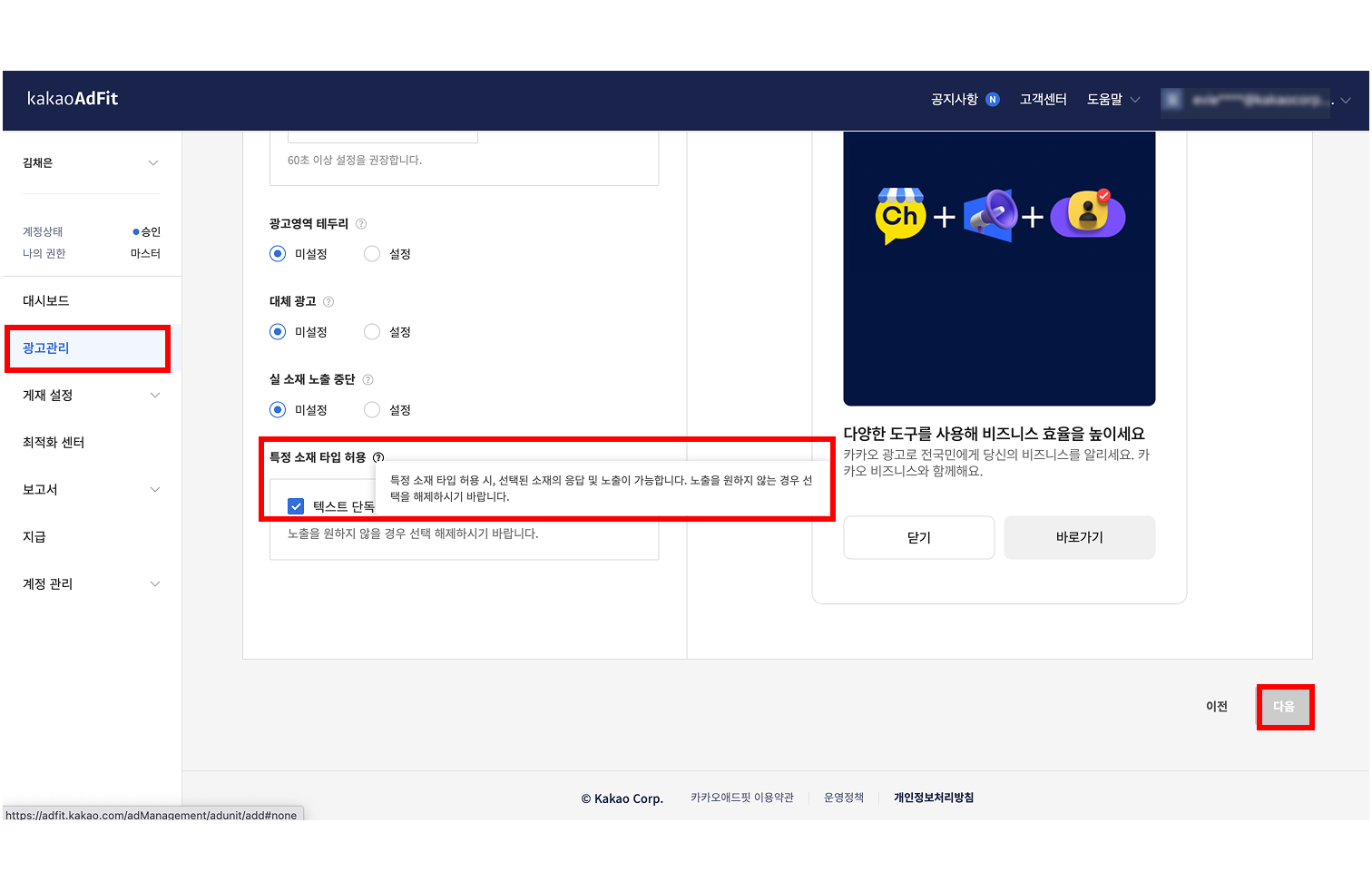
모든 입력 값과 옵션 값을 점검한 후 "다음" 버튼을 선택하면 광고단위가 발급됩니다.
광고단위 삭제
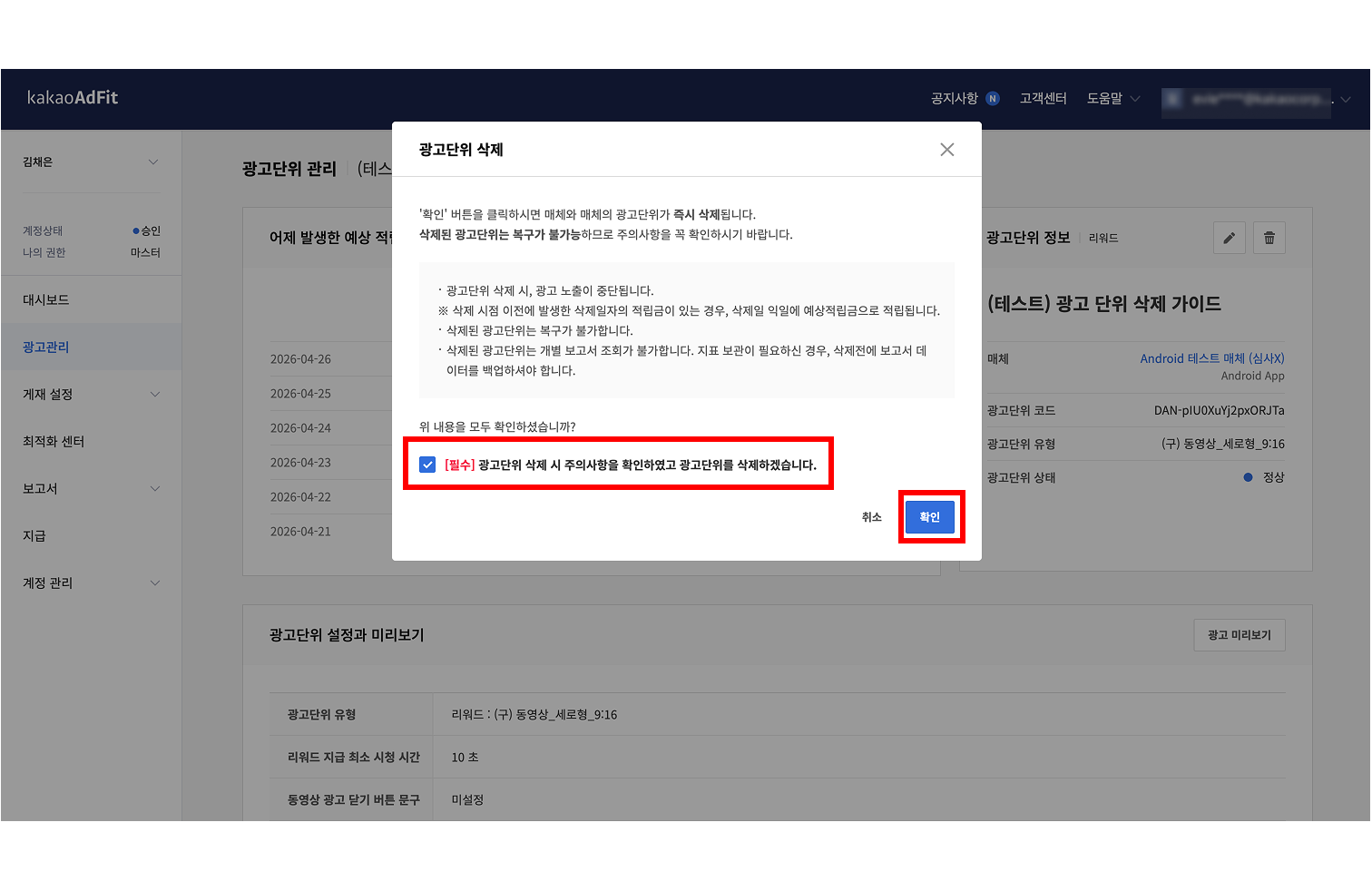
경로: 광고관리 > 광고단위 탭 > 삭제할 광고단위명 선택 > "광고단위 정보" 우측 버튼 > 삭제
삭제 확인 모달의 주의 사항을 확인한 뒤 "확인" 버튼을 선택하면 광고단위가 삭제됩니다.
참고 문서
- 애드핏 설정: 매체 등록과 광고단위 생성 안내
- 대체·테스트 광고 설정: 개발 테스트 방법
- 애드핏 광고 SDK